TECNOLOGIA
16/11/2026
Cómo duplicar la pantalla del celular en un Smart TV sin apps y en segundos
Fuente: Netfan Servicios
Teléfonos Android y iPhone integran herramientas que permiten ver fotos, videos y archivos guardados sin necesidad de una conexión física
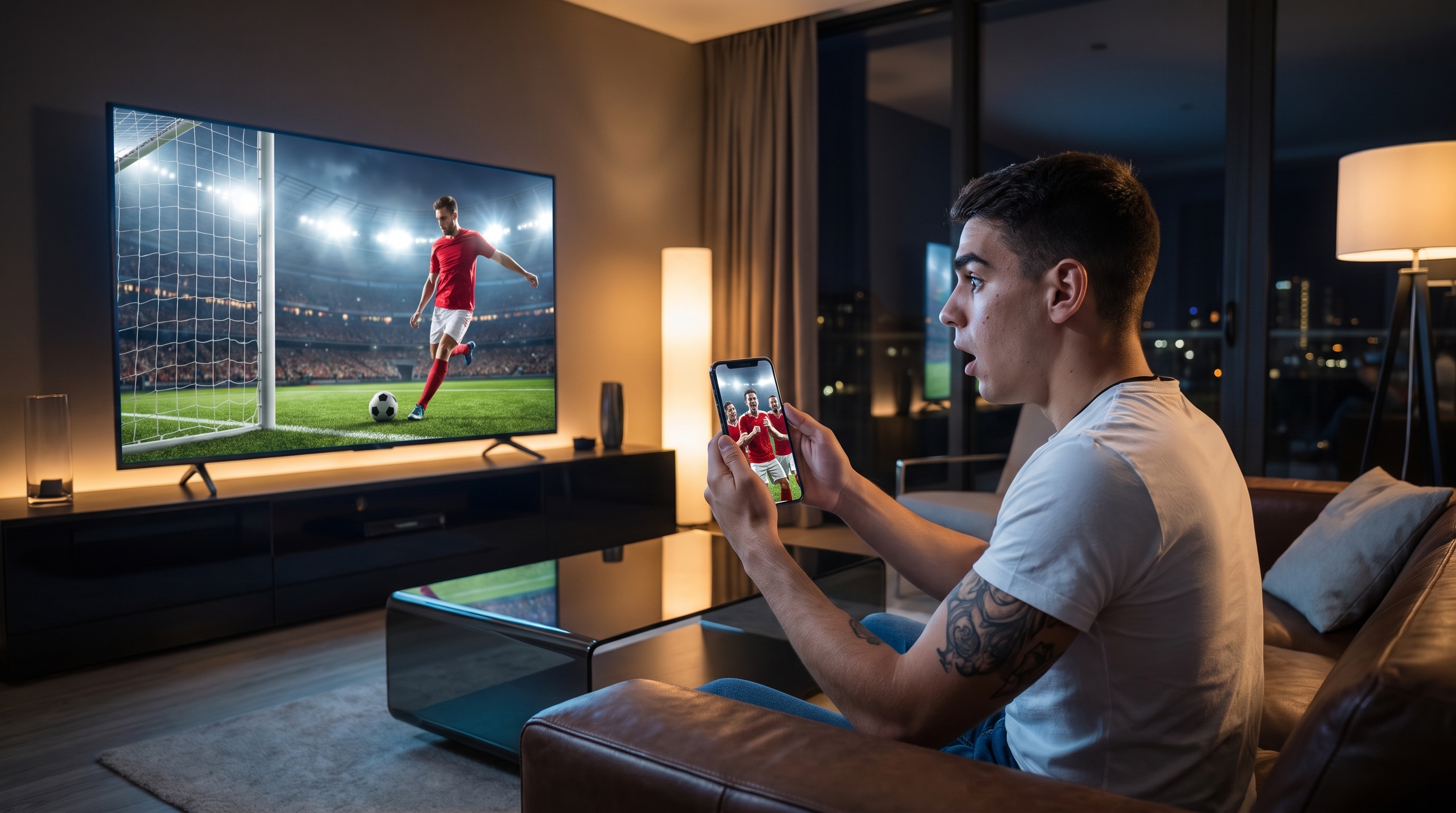
Visualizar fotos, reproducir una película almacenada en la galería o mostrar una presentación en una pantalla más grande puede hacerse sin cables, memorias USB ni transferencias de archivos.
Los teléfonos Android y los iPhone cuentan con funciones inalámbricas integradas para duplicar la pantalla en un Smart TV compatible. La herramienta cambia de nombre según el fabricante, aunque el principio es el mismo: el celular y el televisor deben compartir una red WiFi.
En Android puede aparecer como Google Cast, Miracast, Smart View, Emitir, Enviar o Pantalla inalámbrica. En los teléfonos de Apple, se llama AirPlay.
El requisito principal es que ambos dispositivos estén conectados a la misma red WiFi. Si el teléfono utiliza una red distinta de la que tiene configurada el Smart TV, no podrá detectar la TV ni enviar la imagen. Hace falta encender el televisor y comprobar que sus opciones de conexión inalámbrica estén activadas.
Asimismo, la estabilidad de la red influye en el resultado. Una conexión de 5 GHz puede reducir las demoras al reproducir videos o compartir imágenes de alta resolución.
Cuando hay muchos dispositivos conectados al mismo WiFi, la transmisión puede sufrir cortes, pérdida de fluidez o un retraso entre lo que ocurre en el teléfono y lo que aparece en el TV.
En la mayoría de los modelos Android, el proceso comienza en el panel de ajustes rápidos. Para abrirlo, hay que deslizar el dedo desde la parte superior de la pantalla hacia abajo. Algunos modelos requieren repetir ese movimiento para mostrar todos los accesos disponibles.
Luego se debe buscar la función destinada a compartir la pantalla. Puede llamarse Emitir, Enviar, Transmitir, Pantalla inalámbrica o Smart View. Al tocar esa opción, el celular buscará los dispositivos compatibles conectados a la red y mostrará el nombre del televisor entre las alternativas disponibles.
Una vez identificado el televisor, solo hay que tocar su nombre para iniciar el vínculo. En la primera conexión, el Smart TV puede mostrar un aviso para autorizar el acceso desde el celular. La solicitud debe aceptarse desde el control remoto o desde la pantalla del televisor.
Tras esa confirmación, la imagen del teléfono se verá en el televisor en tiempo real. El sistema permite mostrar fotografías, videos, documentos, presentaciones y páginas web. Así, el contenido almacenado en el celular llega a una pantalla más grande sin utilizar un cable HDMI ni copiar los archivos a otro dispositivo.
Los usuarios de iPhone disponen de AirPlay, la tecnología de Apple para reproducir contenido o reflejar la pantalla de forma inalámbrica. El sistema funciona de manera nativa con Apple TV y está disponible en varios modelos recientes de televisores inteligentes compatibles con esa tecnología.
Para iniciar la conexión, se debe abrir el Centro de Control. En los modelos más recientes, se accede al deslizar el dedo hacia abajo desde la esquina superior derecha. Allí aparece el botón "Duplicar pantalla", identificado con el ícono de dos rectángulos superpuestos. Al pulsarlo, el teléfono mostrará los televisores disponibles en la red.
Después de seleccionar el nombre del Smart TV, el dispositivo puede solicitar un código de AirPlay que aparecerá en la pantalla del televisor. Ese número debe ingresarse en el iPhone para completar la conexión. Desde ese momento, fotos, videos, aplicaciones y documentos podrán visualizarse en el TV sin instalar aplicaciones adicionales.
Algunos celulares no incluyen un acceso visible para duplicar la pantalla o presentan una interfaz con otro nombre. En esos casos, los dispositivos compatibles con Google Cast pueden usar la aplicación Google Home como una vía alternativa para detectar un televisor o un dispositivo de transmisión dentro de la red doméstica.
Después de elegir el dispositivo, hay que buscar la opción para enviar la pantalla del teléfono. Si el Smart TV no aparece, hay que revisar que ambos aparatos estén conectados al mismo WiFi y que las funciones de conexión inalámbrica permanezcan habilitadas. Puede ayudar apagar y encender el WiFi del celular antes de repetir la búsqueda.
Fuente: Netfan Servicios

